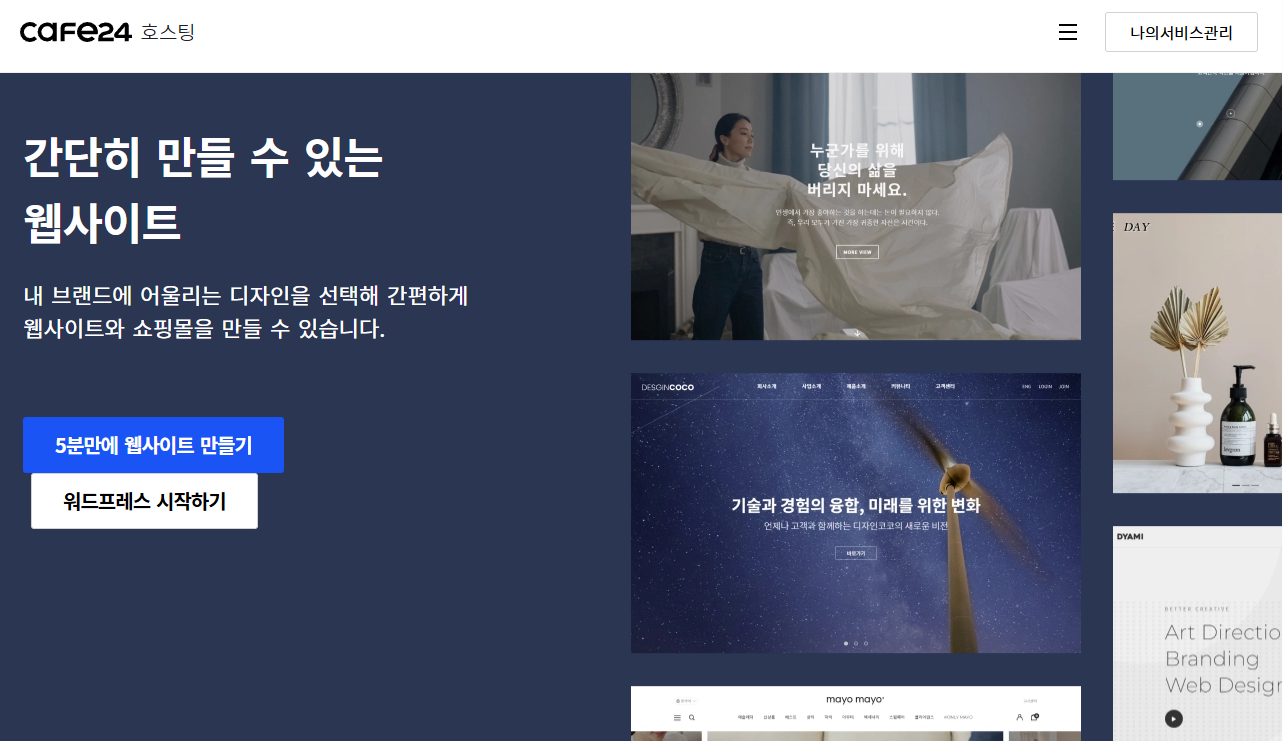
카페24에서 1년에 15,000원~30,000원 정도의 도메인과 Basic형 워드프레스 전용 호스팅에 가입했다.
호스팅서비스에 SSL 보안 인증서가 기본으로 제공되었다.
카페24에서 구매한 도메인의 연결 방법은 자동으로 간단하게 연결할 수 있었다.
‘나의서비스 관리’->’호스팅관리’->’기본관리’->’도메인 연결관리’ 메뉴로 이동한 뒤
‘보유도메인 연결하기’ 탭에 나타나는 내 도메인 목록에서 호스팅에 연결한 도메인을 확인 후
선택하여 ‘연결하기’ 버튼을 클릭하면 되었다.
나는 워드프레스 호스팅 서비스 목록 중에 애드센스 워드프레스 서비스를 신청했다.애드센스 워드프레스는 서비스 신청 후 결제가 완료되면, 약 30분~1시간 뒤 사용할 수 있다.
카페24 호스팅 메인 페이지 우측의 나의 서비스 관리 메뉴를 통해 서비스 설정 및 관리를 진행할 수 있었다.
카페24 관리자 화면에서 ‘애플리케이션 설치’ 메뉴 클릭한 후 워드프레스 선택하고 설치 버튼 눌러주면
워드프레스가 설치되었다. (관리자 아이디와 비밀번호를 설정)

워드프레스 관리자 접속 정보는 아래와 같다.
- 관리자 페이지 주소 : 아이디.mycafe24.com/wp-admin
- 관리자 아이디 : 호스팅 서비스 신청 시 입력한 아이디
- 관리자 비밀번호 : 초기 설정한 DB 비밀번호
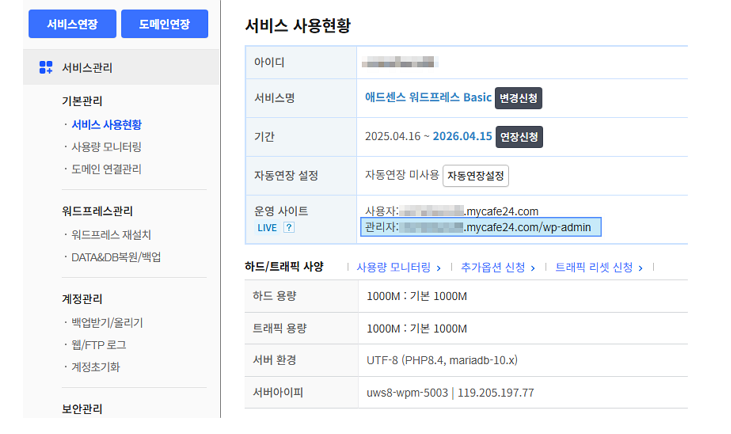
중간 부분의 운영 사이트 LIVE칸의 관리자 아이디.mycafe24.com/wp-admin 을 클릭하면 워드프레스 관리자 화면으로 이동할 수 있다.
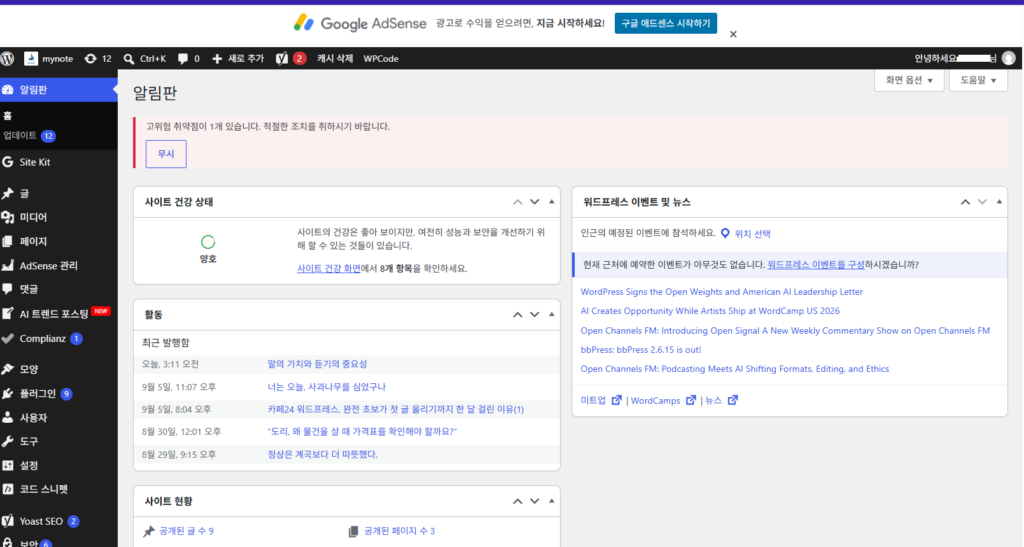
여기까지는 어찌어찌 유튜브를 보면서 따라 했는데, 그다음이 진짜 문제였다.
관리자 화면에 처음 로그인했을 때의 기억이 아직도 생생하다.
왼쪽에 알 수 없는 메뉴들이 줄줄이 나열되어 있었다.
글, 미디어, 페이지, 댓글, 외모, 플러그인, 사용자, 도구, 설정.
단어는 한글인데 뜻은 하나도 이해가 안 갔다.
“도메인이랑 호스팅이 정확히 뭔데?”
사실 이 두 단어부터 막혔다.
도메인은 그냥 “주소창에 치는 그 이름” 정도로만 알고 있었고, 호스팅은 들어본 적도 가물가물했다.
카페24에서 결제할 때도 도메인이랑 호스팅을 따로따로 안내받았는데, 그게 왜 따로인지 이해를 못 한 채로 그냥 결제 버튼을 눌렀던 거다.
AI에게 물어봤다.
“도메인이랑 호스팅이 뭐가 다른 거야? 완전 쉽게 설명해줘.”
돌아온 설명을 내 방식대로 다시 정리하면 이랬다.
도메인은 집 주소 같은 거고, 호스팅은 그 주소에 실제로 있는 집이라고.
누군가 kwnote.com이라는 주소로 찾아오면, 실제로는 호스팅 서버라는 “집”에 들어가서 그 안에 있는 내용을 보는 거라는 얘기였다.
주소만 있고 집이 없으면 아무도 못 들어오고, 집만 있고 주소가 없으면 아무도 못 찾아온다는 설명을 듣고 나서야 “아, 그래서 둘 다 필요했던 거구나” 싶었다.
말로만 들었을 때는 안 와닿았는데, 비유로 들으니 그제야 이해가 됐다.
관리자 화면, 하나씩 다시 물어봤다
개념 하나를 이해하고 나니 조금 용기가 생겼다.
이번에는 관리자 화면의 메뉴들을 하나씩 캡처해서 물어봤다.
“이 메뉴들이 각각 뭐 하는 곳이야? 초보자 기준으로 설명해줘.”
정리해보니 대략 이랬다.
‘글’은 실제로 블로그 포스트를 쓰는 곳이고, ‘미디어’는 사진이나 파일을 올려두는 창고 같은 곳이었다.
‘외모’는 테마나 디자인을 바꾸는 곳, ‘플러그인’은 기능을 추가로 설치하는 곳이라고 했다.
그때는 “플러그인이 뭔지”까지는 물어보지 않았다. 일단 지금 당장 필요한 것부터 이해하고 넘어가자는 마음이었다.
메뉴 이름만 알아도 화면이 다르게 보였다.
전에는 그냥 낯선 단어 나열이었는데, 이제는 “아, 저기 들어가면 사진 올릴 수 있겠구나” 하는 식으로 화면이 읽히기 시작했다.
물론 한 번에 다 이해한 건 아니다.
설정 메뉴 안에 또 여러 하위 메뉴가 있었고, 그 안에서도 모르는 용어가 계속 나왔다.
그럴 때마다 “이건 안 건드려도 되는 거야, 아니면 지금 꼭 해야 하는 거야?”부터 물어봤다.
당장 첫 글을 올리는 데 필요 없는 설정은 나중으로 미뤄도 된다는 걸 알고 나서, 마음이 한결 가벼워졌다.
처음부터 모든 메뉴를 다 알 필요는 없었다.
지금 하려는 일에 필요한 메뉴만 먼저 이해하고, 나머지는 필요할 때 다시 물어보면 된다는 걸 이때 배웠다.
[초보자가 관리자 화면에서 제일 먼저 확인하면 좋은 것 3가지]
메뉴 이름부터 하나씩 물어보기: 모든 기능을 한 번에 익히려 하지 말고, 지금 당장 뭘 하려는지부터 정하고
그에 맞는 메뉴만 먼저 이해하면 된다.
도메인·호스팅 같은 기본 개념은 비유로 이해하기: 전문 용어 그대로 외우려 하지 말고, 일상적인 비유로 바꿔서
물어보면 훨씬 빨리 이해된다.
이렇게 도메인과 호스팅, 그리고 관리자 화면의 기본 구조까지 이해하고 나니, 다음 벽은 테마와 플러그인의 차이였다.
이 부분은 다음 글에서 이어서 적어보려고 한다.